يحتوي هاتفك الأندرويد على كل شيء: حساباتك البنكية، رسائلك الخاصة، صورك، رسائل بريدك الإلكتروني الخاصة بالعمل، وكلمات مرورك. ومع ذلك، لا يزال معظم الناس يعتمدون على رمز PIN مكون من 4 أرقام فقط. في عام 2026، لم يعد ذلك كافيًا. فقد تطورت أساليب القرصنة، وعمليات الاحتيال الإلكتروني، وتقنيات السرقة المتطورة، ولذا يجب أن تتطور خطة أمانك أيضًا.
يُقدّم لك هذا الدليل الشامل شرحًا وافيًا لجميع جوانب أمان نظام أندرويد ، بدءًا من شاشة القفل وصولًا إلى عادات استخدام شبكة الواي فاي، وذلك بلغة بسيطة وواضحة. لا مصطلحات تقنية معقدة، ولا إطالة غير ضرورية. فقط خطوات عملية يمكنك اتخاذها اليوم لحماية جهازك.
. قم بإعداد شاشة قفل قوية
تُعدّ شاشة القفل بمثابة بوابة لحياتك الرقمية بأكملها. ويمكن اختراق قفل ضعيف – كنمط بسيط أو رمز PIN مكون من 4 أرقام – أو حتى تخمينه من خلال آثار البصمات على الشاشة.
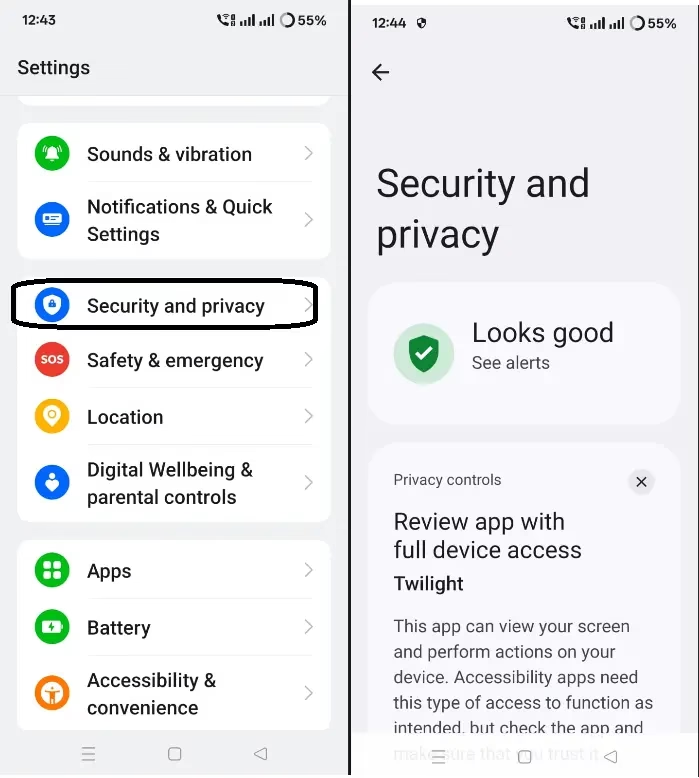
إليك الطريقة الصحيحة للقيام بذلك:
اختر نوع القفل المناسب
- كلمة مرور أبجدية رقمية (الأفضل): استخدم 8 أحرف على الأقل، مزيج من الحروف والأرقام والرموز.
- رقم التعريف الشخصي المكون من 6 أرقام (جيد): يصعب اختراقه بالقوة الغاشمة أكثر من رقم التعريف الشخصي المكون من 4 أرقام.
- النمط (تجنبه): يترك آثار تلطيخ مرئية تحت الضوء.
- فتح القفل بالوجه (مريح، لكنه ليس الأكثر أمانًا): يمكن تزويره على بعض الهواتف. استخدمه مع رمز PIN احتياطي.
- بصمة الإصبع (ممتازة): سريعة وموثوقة، ويصعب تزويرها أكثر بكثير من النمط.
👈 انتقل إلى الإعدادات ← الأمان والخصوصية ← فتح الجهاز ← قفل الشاشة
تفعيل وضع الإغلاق
يحتوي نظام أندرويد على وضع قفل مخفي يُعطّل فورًا ميزات القياسات الحيوية، والقفل الذكي، والإشعارات – ولا يمكن فتح الهاتف إلا باستخدام رمز PIN الخاص بك. فعّله ليظهر الخيار في قائمة الطاقة.
👉 انتقل إلى: Settings → Security→ More Security Settings→ Show lockdown option.
2. تأمين حسابك على جوجل
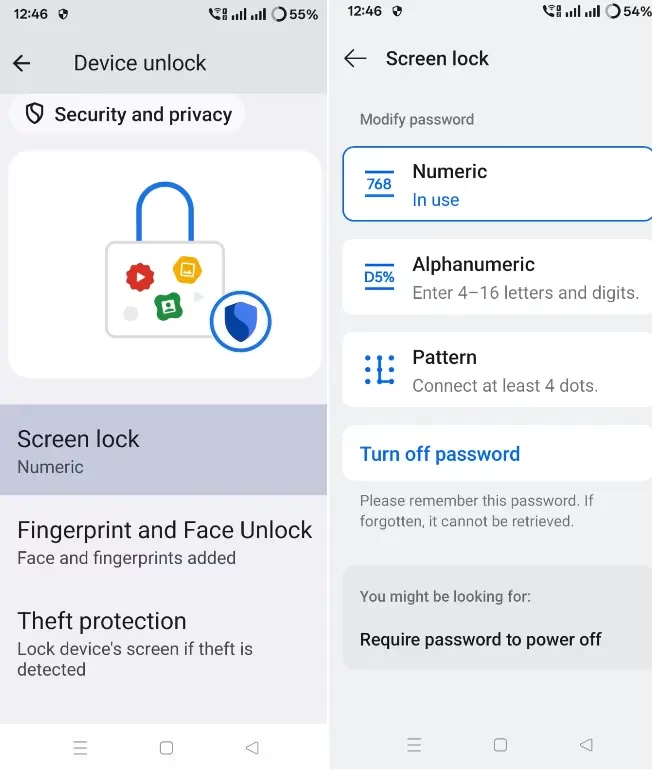
حسابك على جوجل هو المفتاح الرئيسي لهاتفك الأندرويد. إذا تم اختراقه، فسيؤدي ذلك إلى اختراق كل شيء آخر. اتخذ هذه الخطوات فوراً:
- استخدم كلمة مرور قوية وفريدة من نوعها – لا تعيد استخدام كلمة مرور من موقع آخر.
- قم بتفعيل التحقق بخطوتين — انتقل إلى myaccount.google.com → الأمان → التحقق بخطوتين.
- التبديل إلى مفاتيح المرور — معيار تسجيل الدخول المقاوم للتصيد الاحتيالي من جوجل والذي يعمل بشكل أسرع من كلمات المرور.
- راجع نشاط الحساب — تحقق من عمليات تسجيل الدخول غير المألوفة ضمن الأمان → أجهزتك.
- استخدم تسجيل الدخول باستخدام جوجل – بدلاً من إنشاء حسابات باستخدام تطبيقات خارجية – حتى تظل بيانات اعتمادك محمية حتى في حالة اختراق تلك التطبيقات.
👈 تفضل بزيارة
لإجراء فحص أمني كامل الآن.
3. حافظ على تحديث نظام أندرويد والتطبيقات
لا تقتصر تحديثات البرامج على إضافة ميزات جديدة فحسب، بل تعالج أيضًا ثغرات أمنية يستغلها المخترقون بنشاط. ففي أوائل عام 2026، تناول بيان جوجل الأمني ثغرتين أمنيتين خطيرتين على الأقل، كان المخترقون قد استغلوهما بالفعل في هجمات حقيقية قبل إصدار التحديث. وظلت الأجهزة التي لم تُحدّث برامجها عرضة للاختراق لأسابيع.
تحقق من وجود تحديثات للنظام
👉 الإعدادات ← النظام ← تحديث النظام ← التحقق من وجود تحديثات
تحقق من مستوى تحديثات الأمان لديك
👉 الإعدادات → حول الهاتف → إصدار أندرويد (ابحث عن “مستوى تصحيح أمان أندرويد”)
قم بتحديث تطبيقاتك
👉 متجر جوجل بلاي → أيقونة الملف الشخصي → إدارة التطبيقات والجهاز → تحديث الكل
4. إدارة أذونات التطبيق بعناية
تطلب العديد من التطبيقات أذونات أكثر بكثير مما تحتاج إليه فعلياً. لا يحق لتطبيق المصباح اليدوي الوصول إلى جهات اتصالك أو الميكروفون. إليك كيفية استعادة التحكم:
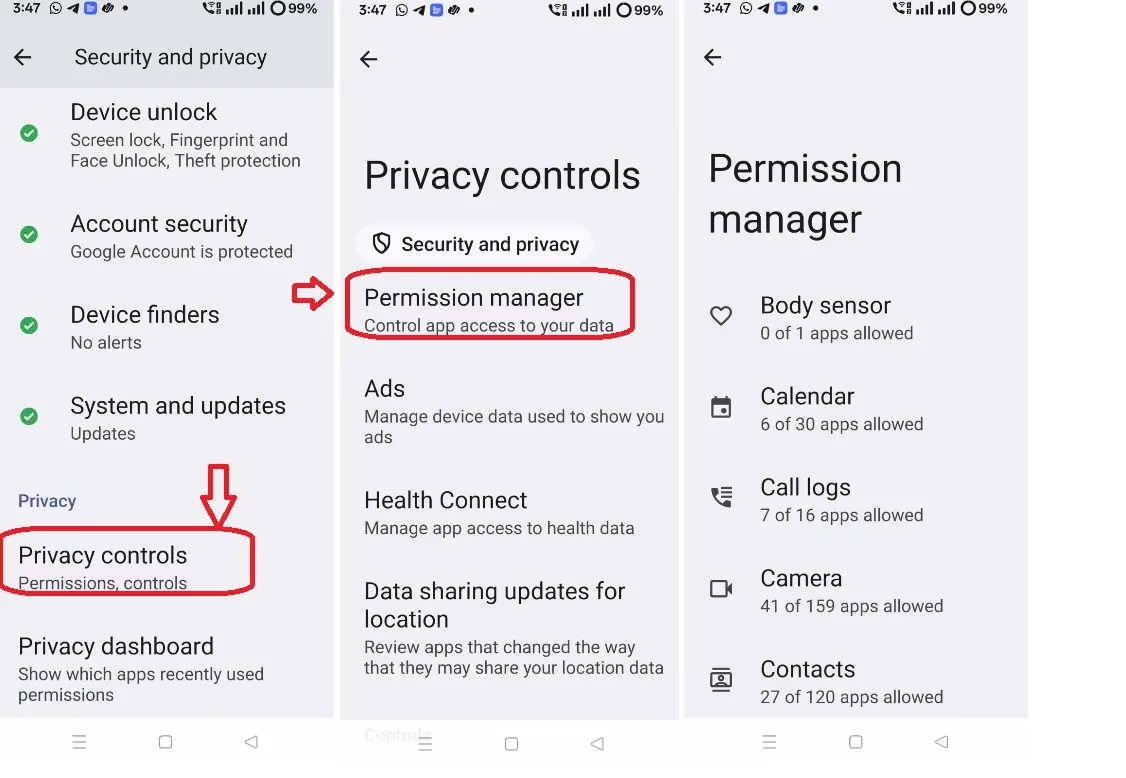
راجع جميع أذونات التطبيق
👈 الإعدادات ← الأمان والخصوصية ← التحكم في الخصوصية ← مدير الأذونات
راجع التطبيقات التي لديها صلاحية الوصول إلى الكاميرا والميكروفون والموقع وجهات الاتصال والرسائل النصية. احذف أي تطبيق يبدو مفرطاً.
قواعد أساسية يجب اتباعها
- امنح الوصول إلى الموقع فقط “أثناء” “الاستخدام” – وليس “طوال الوقت” إلا إذا كان ذلك ضروريًا للغاية.
- امنع الوصول إلى الميكروفون والكاميرا للتطبيقات التي من الواضح أنها لا تحتاج إليهما (الألعاب، الآلات الحاسبة، إلخ).
- قم بتمكين إعادة تعيين الأذونات تلقائيًا للتطبيقات غير المستخدمة – سيقوم نظام Android تلقائيًا بإلغاء الأذونات من التطبيقات التي لم تقم بفتحها منذ شهور.
👈 لتفعيل إعادة الضبط التلقائي: الإعدادات ← التطبيقات ← [حدد تطبيقًا] ← الأذونات ← “إزالة الأذونات إذا كان التطبيق غير مستخدم”
استخدام الأذونات لمرة واحدة
يتيح لك نظام أندرويد منح الأذونات لجلسة استخدام واحدة فقط. عندما يطلب منك أحد التطبيقات الوصول إلى الكاميرا أو الموقع، اختر “هذه المرة فقط” بدلاً من “السماح”.
بعض التفاصيل الفنية الدقيقة:
-
اختلاف واجهة المستخدم: قد تختلف أسماء القوائم قليلاً حسب الشركة المصنعة لجهازك (سامسونج، جوجل، شاومي، إلخ). على سبيل المثال، قد يُطلق عليها اسم “التطبيقات” أو “الأمان والخصوصية”.
-
وظائف التطبيق: في بعض الأحيان، قد يؤدي إلغاء إذن إلى تعطل التطبيق إذا لم تتم برمجته للتعامل مع حالات “الرفض” بسلاسة. إذا توقف التطبيق عن العمل بعد إلغاء الإذن، فقد تحتاج إلى إعادة تفعيله أو البحث عن بديل مُبرمج بشكل أفضل.
-
ميزات الأمان: تتطلب بعض التطبيقات (مثل الخرائط أو تنبيهات الطوارئ) بشكل مشروع الوصول إلى الموقع “طوال الوقت” لتوفير تحديثات في الوقت الفعلي أو إشعارات السلامة.
5. تفعيل حماية جوجل بلاي
يُعدّ Google Play Protect ماسحًا مدمجًا للبرامج الضارة في نظام Android. وهو يراقب باستمرار جميع التطبيقات الموجودة على جهازك – حتى تلك المثبتة من خارج متجر Play – بحثًا عن أي سلوك ضار.
👈 افتح متجر جوجل بلاي → انقر على أيقونة ملفك الشخصي → بلاي بروتكت → انقر على “مسح ضوئي”
تأكد من ظهور عبارة “لم يتم العثور على تطبيقات ضارة” وأن هذه الميزة مُفعّلة . إذا كانت مُعطّلة، فقم بتفعيلها فوراً.
في إصدارات Android 2026، يتضمن Play Protect الآن فحص التطبيقات في الوقت الفعلي – حتى أنه يكتشف التهديدات التي لم تكن موجودة في قاعدة بياناته وقت التثبيت.

6. استخدم المصادقة الثنائية (2FA) في كل مكان
كلمة المرور وحدها لا تكفي. تضيف المصادقة الثنائية (2FA) خطوة تحقق ثانية، لذا حتى لو سُرقت كلمة مرورك، فلن يتمكن المهاجمون من الوصول إلى حسابك.
أنواع المصادقة الثنائية (من الأفضل إلى الأسوأ)
- مفتاح أمان الأجهزة (مثل YubiKey) – الأكثر أمانًا، ومقاوم للتصيد الاحتيالي.
- تطبيقات المصادقة، مثل Google Authenticator وAuthy، آمنة للغاية وتعمل دون اتصال بالإنترنت.
- كلمة المرور لمرة واحدة عبر الرسائل النصية القصيرة – أفضل من لا شيء، لكنها عرضة لهجمات استبدال شريحة SIM.
قم بتفعيل المصادقة الثنائية على جميع الحسابات التي تدعمها: بريدك الإلكتروني، وتطبيقاتك المصرفية، ووسائل التواصل الاجتماعي، وحسابات التسوق.
7. تفعيل التشفير الكامل للجهاز
يقوم التشفير بتشويش بياناتك بحيث تصبح غير قابلة للقراءة بدون كلمة مرورك. الهواتف الحديثة (أندرويد 10 والإصدارات الأحدث) لم تعد تستخدم “تشفير القرص الكامل”، بل تستخدم تشفير الملفات (FBE).
تتفوق تقنية FBE لأنها تسمح بتشفير أجزاء مختلفة من هاتفك باستخدام مفاتيح مختلفة. وهذا ما يجعل ميزات مثل “التشغيل المباشر” ممكنة، حيث تستمر المنبهات والمكالمات بالعمل حتى لو أعيد تشغيل هاتفك في جيبك ولم تُدخل رمز PIN الخاص بك بعد.
للتحقق من حالة التشفير الخاصة بك:
-
Pixel / نظام Android 16 الأصلي:
Settings→Security & privacy→More security settings. نادرًا ما سترى زر “تمكين”؛ بدلاً من ذلك، سترى “الحماية المتقدمة” أو “وكلاء الثقة” الذين يؤكدون سلامة أمان جهازك. -
سامسونج (واجهة المستخدم One UI 8.0):
Settings→Security and privacy→More security settings→Enhanced data protection.
هام: إذا لم يُظهر هاتفك أنه مُشفّر في عام 2026، فمن المُرجّح أنك تستخدم جهازًا قديمًا (قبل عام 2019) أو طرازًا رخيصًا جدًا وغير مُعتمد. في أي هاتف حديث من الفئة الرائدة أو المتوسطة، لن تجد حتى زرًا لتفعيل التشفير، فهو مُدمج في النظام.
استخدم أيضًا تطبيقات المراسلة المشفرة من طرف إلى طرف مثل Signal أو WhatsApp للمحادثات الحساسة – الرسائل النصية القصيرة العادية غير مشفرة.
8. إعداد خدمة “العثور على جهازي” من جوجل
إذا فُقد هاتفك أو سُرق، فإن ميزة “العثور على جهازي” تتيح لك تحديد موقعه أو قفله أو مسح بياناته عن بُعد – قبل أن يتمكن اللص من الوصول إلى بياناتك.
👉 الإعدادات ← الأمان ← العثور على جهازي ← تشغيل
على الرغم من أن المسار المقدم هو معيار “أندرويد الأصلي”، إلا أن النتائج قد تختلف باختلاف الشركة المصنعة لهاتفك:
-
بكسل/أندرويد الأصلي:
Settings→Security & Privacy→Device Finders→Find My Device. -
سامسونج (جالاكسي): عادةً
Settings→Security and Privacy→Lost Device Protection.
تأكد أيضًا من تفعيل هذه الإعدادات لكي تعمل ميزة “العثور على جهازي”:
- تم تفعيل الموقع
- الهاتف متصل بحساب جوجل.
- بيانات الهاتف المحمول أو شبكة الواي فاي قيد التشغيل
في عام 2026، ستدعم شبكة “العثور على جهازي” من جوجل أيضًا البحث دون اتصال بالإنترنت – حيث يمكن لأجهزة أندرويد الأخرى الموجودة في الشبكة التقاط إشارة بلوتوث الخاصة بهاتفك، حتى لو كان هاتفك غير متصل بالإنترنت أو مطفأ.
👈 لتفعيل خاصية البحث دون اتصال بالإنترنت: الإعدادات ← الأمان ← العثور على جهازي ← “مع وجود شبكة في جميع المناطق”
*#06#من هاتفك للحصول على رقم IMEI الخاص بهاتفك. يرجى التأكد من تدوينه والاحتفاظ به في مكان آمن. هذا ضروري لتقديم بلاغ للشرطة في حال سرقة هاتفك.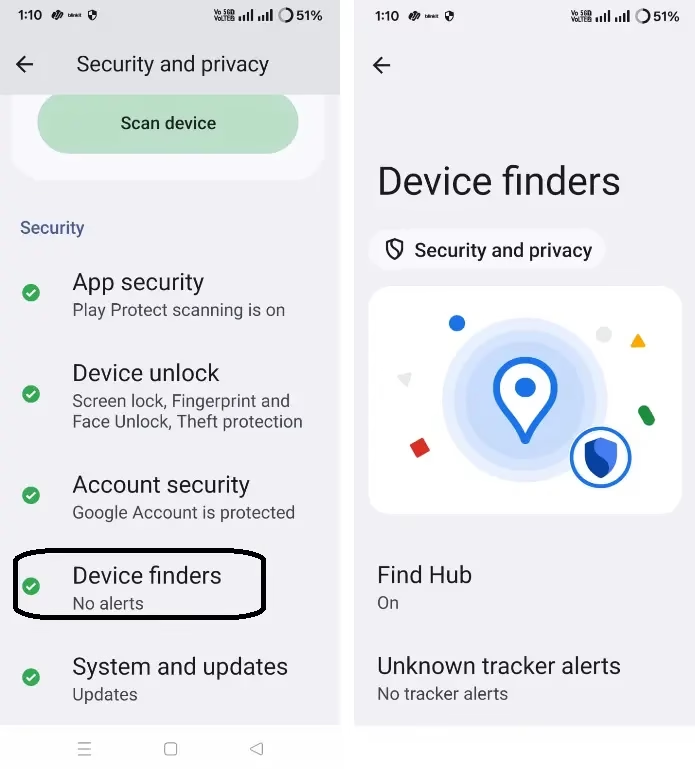
9. استخدم شبكة افتراضية خاصة (VPN) على شبكة واي فاي عامة
تُعدّ شبكات الواي فاي العامة المجانية في المقاهي والمطارات والمراكز التجارية كنزًا ثمينًا للمهاجمين. إذ يُمكنهم إنشاء نقاط اتصال واي فاي وهمية أو اعتراض البيانات غير المشفرة لسرقة بياناتك. أما شبكة VPN (الشبكة الافتراضية الخاصة) فتُشفّر جميع البيانات المُرسلة من هاتفك، مما يجعلها غير قابلة للقراءة حتى على الشبكات المخترقة.
شبكات VPN موصى بها لأجهزة أندرويد
- بروتون في بي إن – شركة سويسرية، تتمتع بسياسة خصوصية قوية، وتتوفر منها باقة مجانية
- NordVPN — سريع وموثوق ومناسب للمستخدمين الهنود مع خوادم محلية
- مولفاد – أقصى درجات الخصوصية، لا يتم تسجيل أي بيانات، حسابات مجهولة الهوية
تجنب استخدام الشبكات الافتراضية الخاصة المجانية من مطورين مجهولين – فالعديد منهم يسجلون بياناتك ويبيعونها، مما يُفقدها الغرض منها تمامًا.

10. ميزات متقدمة لمكافحة السرقة في عام 2026
يأتي نظام أندرويد في عام 2026 مزودًا ببعض أدوات مكافحة السرقة الجديدة والمذهلة حقًا. إليك ما يجب تفعيله:
التحقق من الهوية (البوابة البيومترية)
تتطلب هذه الميزة مسحًا بيومتريًا (للوجه أو بصمة الإصبع) عند محاولة الوصول إلى الإعدادات الحساسة خارج مواقعك الموثوقة (مثل المنزل أو العمل). حتى لو شاهدك لصٌّ وأنت تُدخل رمز PIN الخاص بك، فلن يتمكن من تغيير كلمة مرور حساب جوجل الخاص بك أو الوصول إلى تطبيقاتك المصرفية خارج نطاقك الموثوق.
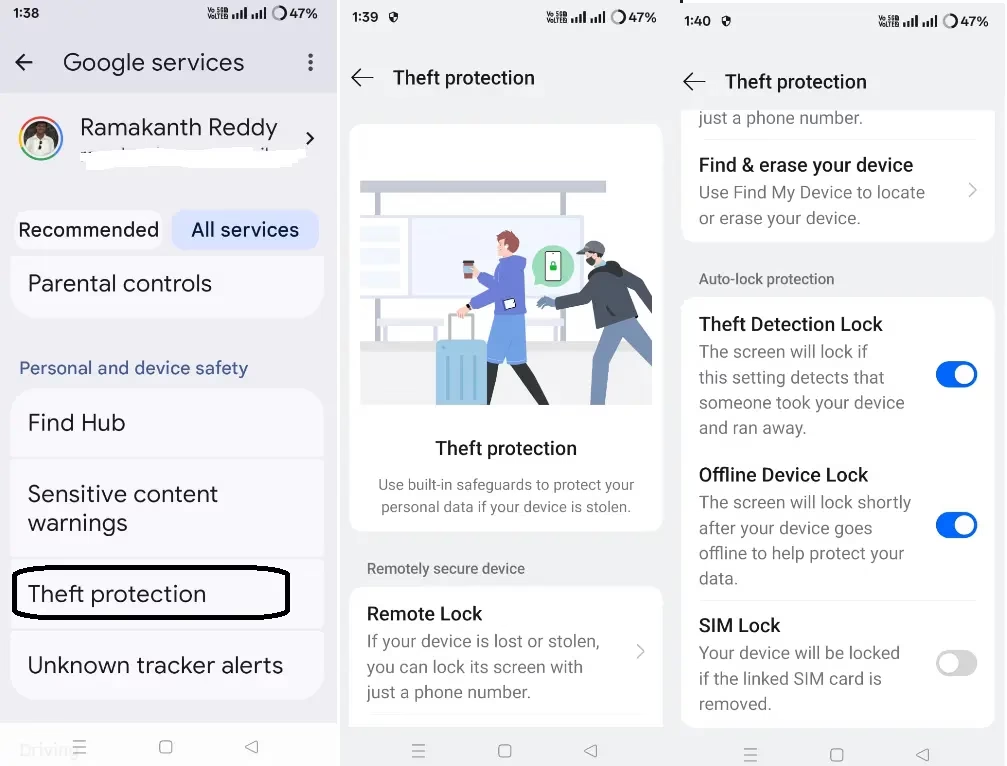
👉 الإعدادات → جوجل → جميع الخدمات → السلامة الشخصية وسلامة الجهاز → الحماية من السرقة .
قفل مزود بخاصية كشف السرقة
باستخدام الذكاء الاصطناعي الموجود على الجهاز وأجهزة استشعار الحركة، يمكن لنظام Android الآن اكتشاف ما إذا كان هاتفك قد سُرق فجأة ويقوم بقفل الشاشة على الفور قبل أن يتمكن السارق من الوصول إلى أي شيء.
👈 الإعدادات ← جوجل ← جميع الخدمات ← الأمان الشخصي وأمان الجهاز ← الحماية من السرقة ← قفل كشف السرقة ← تفعيل
إعادة التشغيل التلقائي (قبل فتح الحماية لأول مرة)
يُمكن لنظام أندرويد الآن إعادة تشغيل هاتفك تلقائيًا بعد فترة محددة من عدم النشاط. بعد إعادة التشغيل، لا تبقى مفاتيح التشفير في الذاكرة، مما يجعل استخراج البيانات الجنائية أمرًا بالغ الصعوبة حتى بالنسبة للأدوات المتقدمة. هذا يحمي الأجهزة المصادرة أو المفقودة.
👈 الإعدادات ← الأمان ← إعادة التشغيل التلقائي ← اضبط على 3 أيام
وضع الحماية المتقدم
تعمل هذه الميزة الأمنية التي يتم تفعيلها بنقرة واحدة على تقييد تثبيت التطبيقات على متجر Play فقط، وتمكين فحص البرامج الضارة بشكل أكثر صرامة، وحظر اتصالات شبكة الجيل الثاني غير الآمنة.
👉 الإعدادات → الأمان والخصوصية → الحماية المتقدمة .
نصيحة سريعة: إذا لم تتمكن من العثور على هذه المسارات تحديدًا، فابحث عن “حماية من السرقة” في شريط بحث الإعدادات. قامت جوجل بتجميع معظم هذه الخيارات في لوحة تحكم واحدة لعام 2026 لتسهيل الوصول إليها.
11. تصفح الإنترنت بأمان على نظام أندرويد
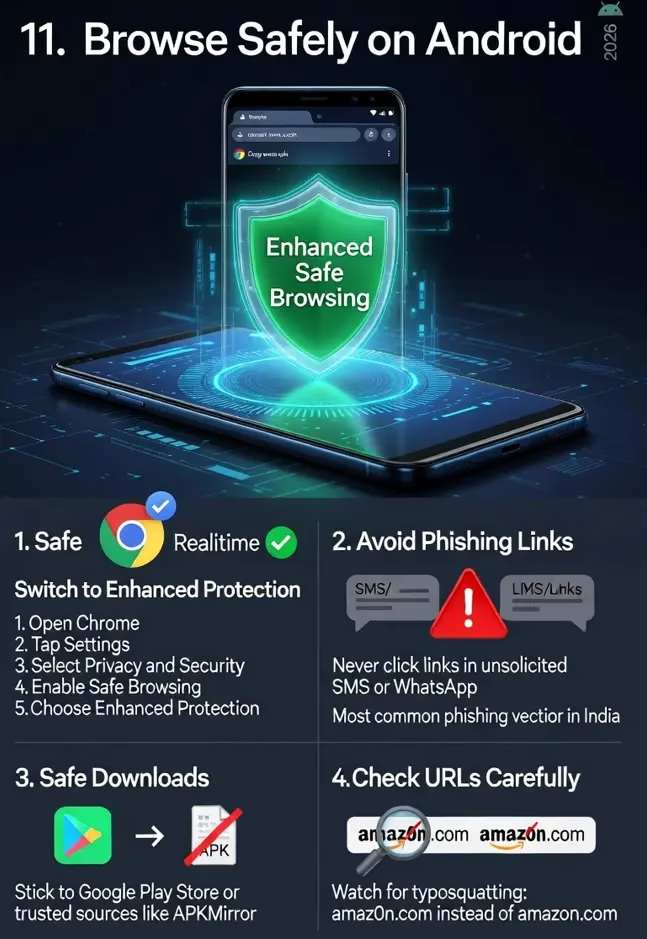
- فعّل وضع التصفح الآمن المحسّن في متصفح كروم : كروم ← الإعدادات ← الخصوصية والأمان ← التصفح الآمن ← الحماية المحسّنة. يقوم هذا الوضع بفحص عناوين المواقع الإلكترونية في الوقت الفعلي مقابل قاعدة بيانات جوجل الخاصة بالتصيّد الاحتيالي.
- لا تنقر أبدًا على الروابط الموجودة في الرسائل النصية القصيرة أو رسائل واتساب غير المرغوب فيها – فهذه هي أكثر طرق التصيد الاحتيالي شيوعًا في الهند.
- تجنب تحميل ملفات APK من مواقع عشوائية. التزم بمتجر جوجل بلاي أو مصادر موثوقة، مثل APKMirror (للتطبيقات مفتوحة المصدر).
- تحقق من شريط عنوان الموقع بعناية قبل إدخال كلمات المرور، فالمواقع المزيفة غالباً ما تستخدم نطاقات مثل amaz0n.com (مع استبدال حرف “o” بالصفر) بدلاً من amazon.com
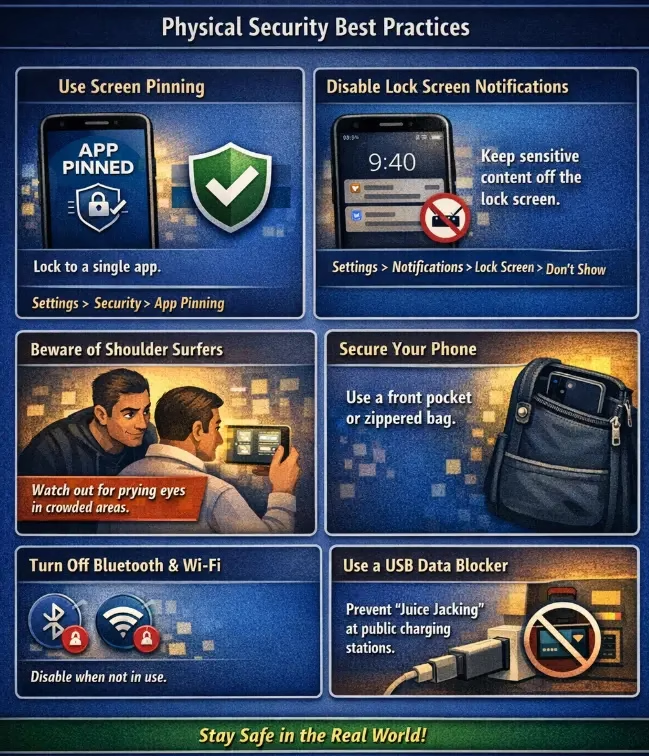
12. أفضل الممارسات في مجال الأمن المادي
لا يمثل الأمن الرقمي سوى جانب واحد من الصورة الكاملة. فالعادات في العالم الواقعي مهمة أيضاً:
- استخدم ميزة تثبيت الشاشة عند إعطاء هاتفك لشخص آخر: الإعدادات ← الأمان ← خيارات متقدمة ← تثبيت التطبيقات. هذا يُقيد استخدامهم لتطبيق واحد فقط.
- تعطيل إشعارات شاشة القفل — يجب ألا يكون المحتوى الحساس (كلمات المرور لمرة واحدة، الرسائل) مرئيًا على الشاشة المقفلة: الإعدادات → الإشعارات → شاشة القفل → “عدم إظهار الإشعارات”.
- احذر من الأشخاص الذين يتجسسون على الآخرين من فوق أكتافهم في الأماكن المزدحمة مثل محطات المترو والمقاهي.
- احتفظ بهاتفك في جيبك الأمامي أو في حقيبة مزودة بسحاب في الأماكن العامة المزدحمة.
- قم بتعطيل البلوتوث والواي فاي عند عدم استخدامهما لتقليل مساحة الهجوم.
- استخدم مانع بيانات USB (PortaPow أو ما شابه) عند الشحن في منافذ USB العامة لمنع “سرقة البيانات”.
✅ قائمة التحقق السريع لأمان أندرويد
- ☐ تم ضبط شاشة القفل على كلمة مرور أبجدية رقمية أو رمز PIN مكون من 6 أرقام
- ☐ تم تفعيل وضع الإغلاق في قائمة الطاقة
- ☐ تم إكمال فحص أمان حساب جوجل
- ☐ تم تفعيل التحقق بخطوتين على حساب جوجل
- ☐ تم تحديث نظام التشغيل أندرويد وجميع التطبيقات
- ☐ تمت مراجعة أذونات التطبيق وتقليصها
- ☐ تم تفعيل إعادة ضبط الأذونات تلقائيًا للتطبيقات غير المستخدمة
- ☐ تم تفعيل خدمة Google Play Protect وفحصها مؤخرًا
- ☐ تم تشغيل ميزة “العثور على جهازي” مع تمكين البحث دون اتصال بالإنترنت
- ☐ تم تسجيل رقم IMEI وتخزينه بأمان
- ☐ تم تأكيد حالة التشفير (“مشفر”)
- ☐ تم تفعيل التحقق من الهوية (البوابة البيومترية)
- ☐ تم تفعيل قفل كشف السرقة
- ☐ تم ضبط إعادة التشغيل التلقائي (3 أيام)
- ☐ تم تثبيت VPN لاستخدام شبكة Wi-Fi العامة
- ☐ تم تفعيل ميزة التصفح الآمن المحسّن في متصفح كروم
- ☐ إخفاء إشعارات شاشة القفل
- ☐ تم تفعيل تثبيت الشاشة للاستخدام المشترك
لا داعي لأن يكون تأمين نظام أندرويد معقدًا. خصص 30 دقيقة اليوم لمراجعة هذه القائمة، وستقلل بشكل كبير من خطر سرقة البيانات والتصيد الاحتيالي واختراق جهازك. ابدأ بشاشة القفل وحساب جوجل (الخطوتين 1 و2)، ثم انتقل تدريجيًا إلى باقي عناصر القائمة.
هل لديك أسئلة أو نصائح؟ شاركها في التعليقات أدناه. وإذا أفادك هذا الدليل، شاركه مع صديق قد لا يزال يستخدم الإعدادات الافتراضية!
الأسئلة الشائعة
هل استخدام نظام أندرويد آمن في المعاملات المصرفية؟
نعم، يُعدّ نظام أندرويد آمنًا لإجراء المعاملات المصرفية طالما أنك تتبع أفضل ممارسات الأمان: استخدم شاشة قفل قوية، فعّل المصادقة الثنائية، حافظ على تحديث نظام التشغيل، ولا تُثبّت تطبيقات الخدمات المصرفية إلا من متجر جوجل بلاي مباشرةً. تجنّب إجراء المعاملات المصرفية عبر شبكات الواي فاي العامة دون استخدام شبكة افتراضية خاصة (VPN).
كيف أعرف ما إذا كان هاتفي الذي يعمل بنظام أندرويد قد تم اختراقه؟
تشمل العلامات الشائعة استنزاف البطارية غير المتوقع، وبطء الأداء، وتطبيقات لم تقم بتثبيتها، واستهلاك غير معتاد للبيانات، ورسائل لم ترسلها. قم بتشغيل فحص Google Play Protect، وأزل التطبيقات المشبوهة، وغيّر كلمة مرور حساب Google الخاص بك من جهاز آخر، وأعد ضبط المصنع إذا استمرت المشاكل.
هل يجب عليّ استخدام VPN طوال الوقت على نظام أندرويد؟
يُعدّ استخدام VPN بالغ الأهمية، خاصةً على شبكات الواي فاي العامة أو غير الموثوقة. أما على شبكتك المنزلية المزودة بجهاز توجيه آمن، فهو اختياري، لكن VPN يُضيف طبقةً إضافيةً من الخصوصية عن طريق إخفاء تصفحك عن مزود خدمة الإنترنت.
هل يؤدي إعادة ضبط المصنع إلى حذف جميع البيانات من نظام أندرويد؟
في هواتف أندرويد الحديثة المشفرة (أندرويد 10 والإصدارات الأحدث)، تؤدي إعادة ضبط المصنع إلى تدمير مفاتيح التشفير بشكل كامل، مما يجعل استعادة البيانات في غاية الصعوبة حتى باستخدام أدوات الطب الشرعي الرقمي. مع ذلك، احرص دائمًا على تشفير هاتفك وإعادة ضبط المصنع قبل بيعه أو التخلي عنه.
ما هو أهم إعداد أمني لنظام أندرويد يجب تفعيله أولاً؟
ابدأ بشاشة القفل – عيّن كلمة مرور قوية من الأحرف والأرقام، أو على الأقل رمز PIN مكون من 6 أرقام. كل شيء آخر يعتمد على هذا الأساس. بدون شاشة قفل، لا قيمة لأي من إجراءات الأمان الأخرى.
هل شريحة eSIM أكثر أمانًا من شريحة SIM التقليدية في الهند؟
نعم. لا يمكن إزالة شريحة eSIM فعليًا من هاتفك، مما يمنع اللص من إخراج شريحة SIM الخاصة بك لاعتراض كلمات المرور لمرة واحدة (OTP) لحساباتك المصرفية وبريدك الإلكتروني. في الهواتف التي تدعم شريحة eSIM (مثل هواتف Pixel وiPhone الحديثة)، يُنصح بالتحويل إليها، خاصةً إذا كنت تستخدم المصادقة الثنائية عبر الرسائل النصية القصيرة (SMS) للخدمات المصرفية.