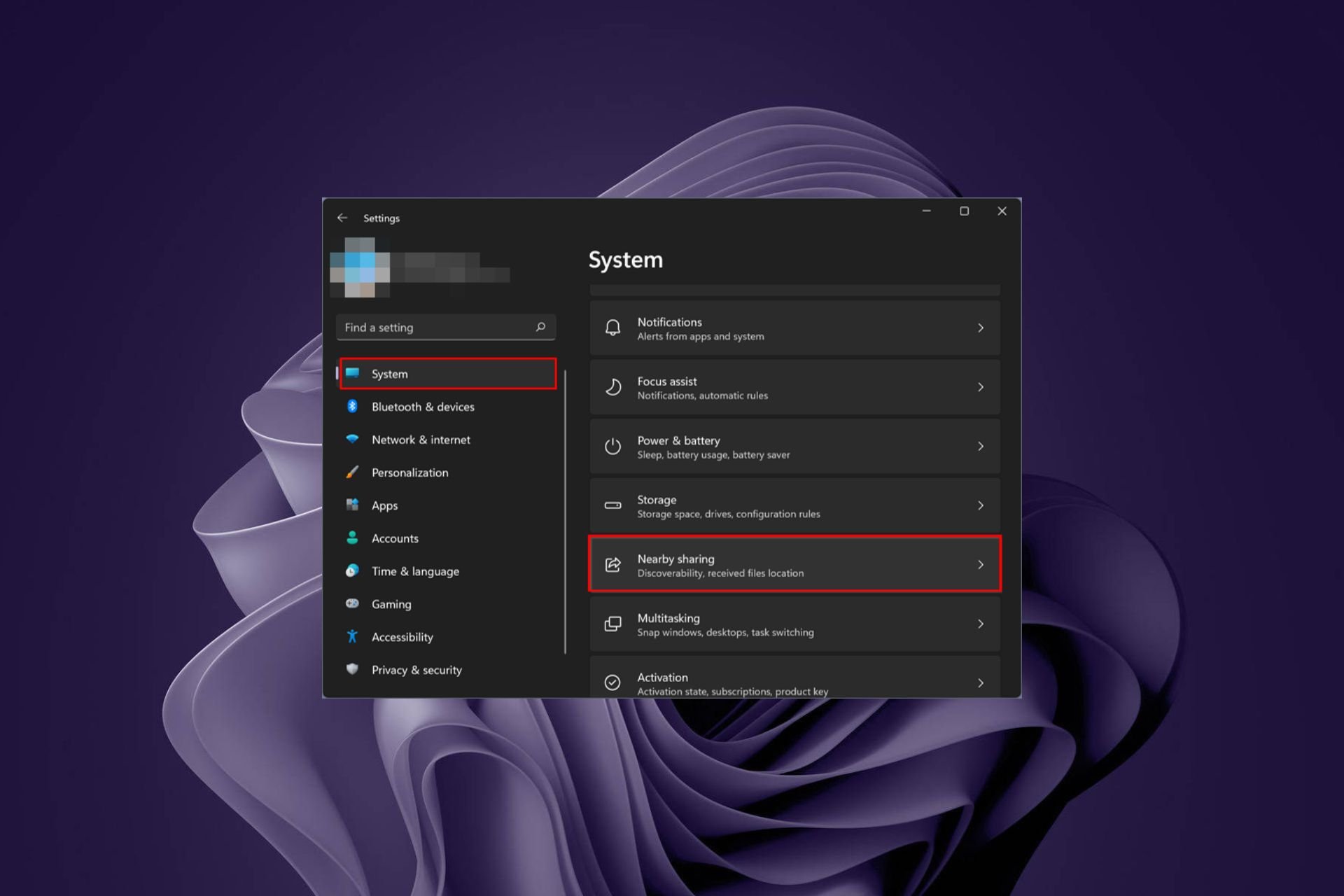
هل حاولت إرسال الصور والملفات إلى شخص ما عبر ميزة “المشاركة القريبة” في Windows 11؟ كيف أن العمل بها بالنسبة لك؟ تعد ميزة المشاركة القريبة من Windows ميزة مفيدة جدًا لأولئك الذين يرغبون في نقل الصور والموسيقى (MP3) ومقاطع الفيديو والمزيد من أجهزة الكمبيوتر الخاصة بهم إلى أجهزة Windows الأخرى.
لسوء الحظ ، لا تؤدي هذه الميزة دائمًا وظائفها كما هو متوقع وقد تواجه بعض العقبات في بعض الأحيان. يمكنك اختيار استكشاف المشكلة وإصلاحها أو استكشاف برامج نقل ملفات Wi-Fi الأخرى .
لماذا لا تعمل ميزة “المشاركة القريبة” الخاصة بي؟
الأسباب الأكثر احتمالا لذلك هي:
- لم تقم بتمكين الميزة – لا يتم تمكين ميزة “المشاركة القريبة” افتراضيًا في أجهزة Windows. لاستخدامه ، تحتاج إلى التأكد من تشغيل خيار “المشاركة القريبة”.
- الأجهزة ليست في النطاق – بينما يمكنك استخدام ميزة “المشاركة القريبة” مع أي شخص في المنطقة المجاورة قام بتمكينها أيضًا ، فقد تجد أن التطبيق لا يعمل عندما تكون بعيدًا جدًا عنها.
- نظام تشغيل قديم – بعض الإصدارات القديمة من Windows غير متوافقة مع ميزة “المشاركة القريبة”. تأكد من الترقية إلى Windows 11 لكي تعمل الميزة على أجهزتك.
- جهاز غير مدعوم – في الوقت الحالي ، لا تدعم ميزة “المشاركة القريبة” سوى نقل الملفات بين أجهزة Windows. إذا كنت تحاول استخدام ميزة المشاركة القريبة من جهاز الكمبيوتر إلى Android أو تتساءل عن سبب عدم ظهورها على جهاز Android ، فهذا هو السبب.
- اتصال ضعيف بالإنترنت – إذا لم يكن جهاز الكمبيوتر الخاص بك متصلاً بالإنترنت أو كانت سرعته بطيئة ، فلن يتمكن من إرسال الملفات أو استقبالها من مستخدمين آخرين. تأكد من أن لديك اتصال إنترنت نشط قبل محاولة استخدام “المشاركة القريبة”.
- شبكات مختلفة – إذا لم تكن على نفس شبكة Wi-Fi مثل الشخص الذي تريد المشاركة معه ، فقد تواجه بعض مشكلات الاتصال. حاول الاتصال بنفس شبكة Wi-Fi مثل الشخص الذي تريد المشاركة معه.
- مساحة غير كافية – إذا كنت تستخدم جهازًا به ذاكرة منخفضة ، فقد تتطلب “المشاركة القريبة” ذاكرة أكبر مما يمكنها الوصول إليه. يمكن أن يتسبب ذلك في تعطله أو توقفه عن العمل تمامًا. تحتاج إلى التأكد من أن لديك مساحة تخزين كافية على جهازك.
كيف يمكنني إصلاح “المشاركة القريبة” إذا كانت لا تعمل في Windows 11؟
إذا كنت تواجه مشكلة في “المشاركة القريبة” ، فإليك بعض الأشياء التي يجب تجربتها قبل أي استكشاف جاد لتحري الخلل وإصلاحه:
- تحقق من تمكين ميزة “المشاركة القريبة” على كلا الجهازين.
- حاول إيقاف تشغيل “المشاركة القريبة” ثم إعادة تشغيلها بعد الانتظار بضع دقائق.
- تأكد من تمكين Bluetooth على الأجهزة. في بعض الأحيان ، يتعذر على Bluetooth اكتشاف الأجهزة .
- تأكد من أن الجهاز الذي تريد المشاركة معه يقع في نطاق اتصال Bluetooth بجهاز الكمبيوتر الخاص بك.
- تأكد من أن أجهزتك متصلة بنفس شبكة Wi-Fi.
- تحقق من سرعة الإنترنت لديك وتأكد من أنه موثوق ومستقر.
- تأكد من تثبيت الإصدار نفسه من Windows على كلا الجهازين (أو على الأقل الإصدارات المدعومة من “المشاركة القريبة”).
- أعد تشغيل الكمبيوتر لأنه يعمل على إصلاح الكثير من المشكلات.
إذا تم فحص كل هذه الأشياء ولكنك لا تزال عالقًا ، فإليك خيارات أكثر تقدمًا لاستكشاف الأخطاء وإصلاحها.
1. تحقق من توافق البلوتوث
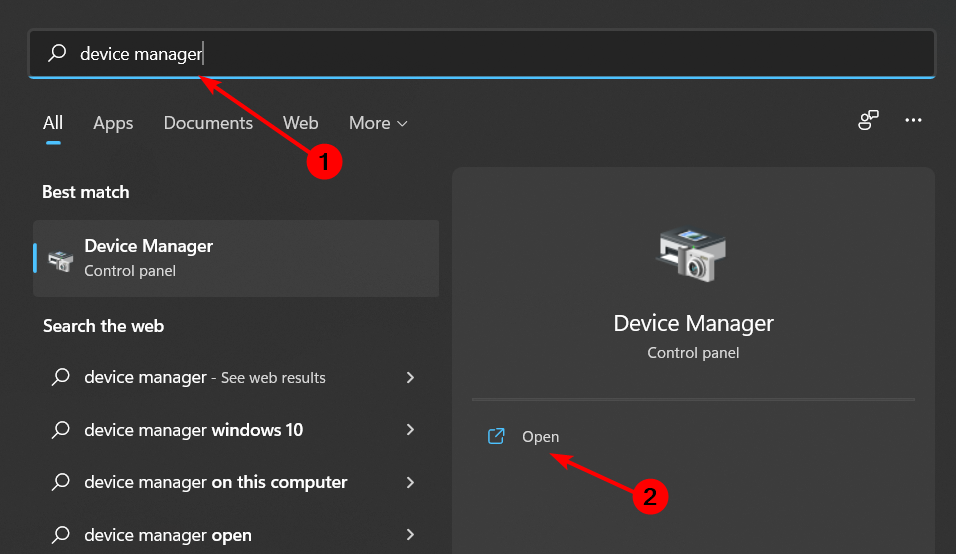
- اضغط على Windowsالمفتاح ، واكتب Device Manager في شريط البحث ، وانقر فوق Open.
 100vw, 956px” data-lazy-src=”https://cdn.windowsreport.com/wp-content/uploads/2022/09/Open-device-manager-w11-2.png” /></li>
<li><span>ابحث عن جهاز Bluetooth الخاص بك ، وانقر بزر الماوس الأيمن وحدد </span><strong><span>خصائص</span></strong><span> .</span><img decoding=)
 100vw, 956px” data-lazy-src=”https://cdn.windowsreport.com/wp-content/uploads/2022/09/Open-device-manager-w11-2.png” /></li>
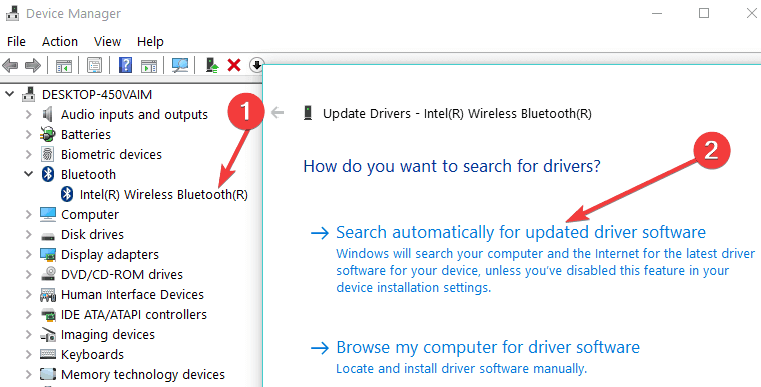
<li><span>ابحث عن جهاز Bluetooth الخاص بك ، وانقر بزر الماوس الأيمن وحدد </span><em><span>تحديث برنامج التشغيل</span></em><span> .</span><img fetchpriority=)
 100vw, 866px” data-lazy-src=”https://cdn.windowsreport.com/wp-content/uploads/2022/06/Update-driver-software-network.png” /></li>
<li><span>حدد </span><em><span>البحث تلقائيًا عن برنامج التشغيل المحدث</span></em><span> .</span><img loading=)
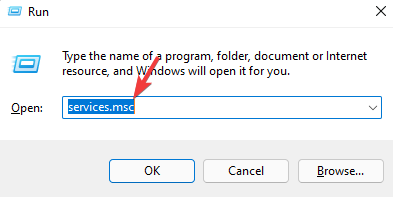
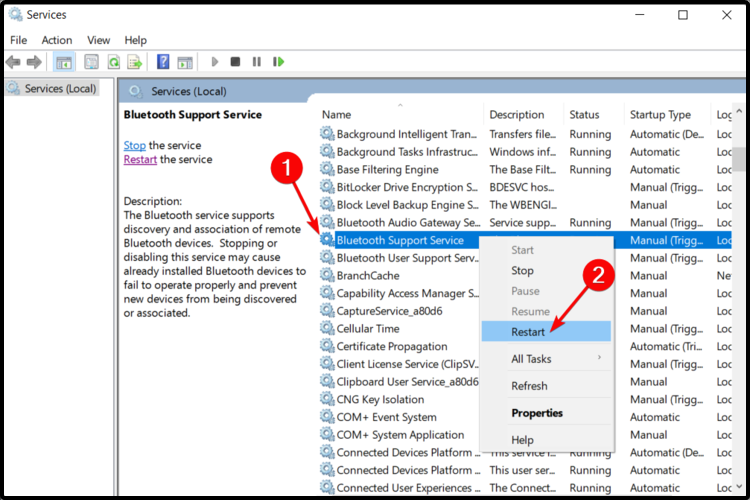
 100vw, 686px” data-lazy-src=”https://cdn.windowsreport.com/wp-content/uploads/2022/08/Bluetooth-Support-Service-2.png” /></li>
<li><span>ضمن علامة التبويب </span><em><span>عام</span></em><span> ، حدد </span><strong><span>تلقائي</span></strong><span> كنوع </span><em><span>بدء التشغيل</span></em><span> ثم انقر فوق </span><strong><span>موافق.</span></strong><img decoding=)
 100vw, 900px” data-lazy-src=”https://cdn.windowsreport.com/wp-content/uploads/2022/03/Settings.jpg” /></li>
<li><span>انقر فوق <strong>الشبكة والإنترنت</strong> في الجزء الأيمن ثم <em>إعدادات الشبكة المتقدمة</em> في الجزء الأيمن.</span><img decoding=)